
سیستمعامل (OS) و نرمافزارهای کاربردی، تنها لایه مشهود از اکوسیستم پیچیده یک کامپیوتر هستند. اما پیش از آنکه ویندوز یا لینوکس بتوانند کنترل سختافزار را در دست بگیرند، یک لایه زیرین و حیاتی به نام فِرمور (Firmware) باید تمام قطعات را شناسایی، مقداردهی اولیه و تست کند. در معماری کامپیوتر، این وظیفه بر عهده دو فناوری کلیدی به نامهای BIOS (سیستم ورودی/خروجی پایه) و نسل جدیدتر آن یعنی UEFI (رابط فریمور توسعهیافته یکپارچه) است.
در مدیریت زیرساختهای فناوری اطلاعات (IT)، فریمور مادربرد صرفاً یک صفحه تنظیمات ساده نیست؛ بلکه اولین سد دفاعی امنیتی سازمان، تعیینکننده سرعت راهاندازی ناوگان کلاینتها و بستر اصلی برای پیادهسازی راهکارهای استقرار تحت شبکه (مانند استفاده از مینی پیسیها و تین کلاینتها) است. در این مقاله جامع، به کالبدشکافی دقیق معماری BIOS و UEFI، نحوه تعامل آنها با سختافزار، تفاوتهای ساختاری در مدیریت فضای ذخیرهسازی و امنیت، و نقش آنها در تجهیزات مدرن سازمانی خواهیم پرداخت.
برای مشاوره در زمینه استقرار شبکههای مبتنی بر VDI، مدیریت فریمور در سطح شبکه و اطلاع از مشخصات و قیمت انواع تین کلاینت و مینی پیسی، با متخصصان ما در تین سیس در ارتباط باشید.

۱. فریمور (Firmware) چیست و چه جایگاهی در معماری سختافزار دارد؟
پیش از ورود به جزئیات بایوس و UEFI، باید مفهوم فریمور را درک کنیم. کامپیوترها از سه لایه اصلی تشکیل شدهاند: سختافزار (قطعات فیزیکی)، سیستمعامل (نرمافزار مدیریت منابع) و برنامههای کاربردی. فریمور برنامهای است که در یک حافظه غیرفرار (مانند تراشه EEPROM یا فلش روی مادربرد) حک شده است و بهعنوان پل ارتباطی اولیه میان سختافزار خام و سیستمعامل عمل میکند.
بدون فریمور، پردازنده مرکزی (CPU) هیچ ایدهای ندارد که رم کجاست، هارد دیسک چگونه کار میکند یا کارت گرافیک چگونه باید تصویر را نمایش دهد. فریمور دستورالعملهای بیدارباش قطعات را صادر میکند. بایوس و UEFI دو استاندارد متفاوت برای طراحی و اجرای همین فریمور هستند.
۲. کالبدشکافی بایوس (BIOS): میراث دهه ۸۰ میلادی
بایوس کامپیوتر (Basic Input/Output System) فناوریای است که ریشه در اولین کامپیوترهای شخصی IBM در سال ۱۹۸۱ دارد. این سیستم برای دههها استاندارد بلامنازع صنعت کامپیوتر بود. کد بایوس در یک تراشه ROM (Read-Only Memory) روی مادربرد ذخیره میشود (که امروزه از نوع قابل برنامهریزی مجدد یا Flash Memory است) و تنظیمات اعمال شده توسط کاربر (مانند تاریخ، ساعت و ترتیب بوت) در یک حافظه کوچک به نام CMOS ذخیره میگردد که توسط یک باتری سکهای (CR2032) روی مادربرد تغذیه میشود.
فرآیند عملکرد بایوس (مراحل بوت سنتی)
زمانی که دکمه پاور مینی پیسی یا کیس خود را فشار میدهید، بایوس وارد عمل شده و مراحل زیر را با سرعت انجام میدهد:
- بیدار شدن پردازنده (CPU Initialization): پردازنده روشن شده و مستقیماً به آدرس حافظهای که کدهای بایوس در آن قرار دارد مراجعه میکند.
- تست خودکار روشن شدن (POST – Power-On Self-Test): این حیاتیترین وظیفه بایوس است. بایوس یک سیگنال الکتریکی به تمام قطعات حیاتی (رم، گرافیک، کیبورد، کنترلرهای دیسک) میفرستد. اگر قطعهای خراب باشد یا وجود نداشته باشد، بایوس فرآیند را متوقف کرده و خطای سختافزاری را بهصورت بوقهای ممتد (Beep Codes) یا کدهای خطای روی نمایشگر اعلام میکند.
- تخصیص منابع: بایوس آدرسهای ورودی/خروجی (I/O)، درخواستهای وقفه (IRQ) و کانالهای دسترسی مستقیم به حافظه (DMA) را به قطعات مختلف اختصاص میدهد تا از تداخل آنها جلوگیری کند.
- جستجوی بوتلودر (Bootloader Search): پس از تأیید سلامت سختافزار، بایوس به سراغ حافظههای ذخیرهسازی (هارد دیسک، SSD، فلش USB یا شبکه) میرود تا سیستمعامل را پیدا کند. بایوس این کار را با خواندن اولین سکتور از دیسک به نام MBR (Master Boot Record) انجام میدهد.
- انتقال کنترل (Hand-off): بایوس کد بوتلودر (مانند GRUB در لینوکس یا Windows Boot Manager) را به رم منتقل کرده و کنترل سیستم را به آن میسپارد. از اینجا به بعد، بایوس به حاشیه میرود و سیستمعامل کنترل را در دست میگیرد.
محدودیتهای استراتژیک بایوس (چرا منسوخ شد؟)
با وجود پایداری چند دههای، بایوس برای سختافزارهای مدرن به یک گلوگاه (Bottleneck) تبدیل شد. مهمترین محدودیتهای آن عبارتند از:
- معماری ۱۶-بیتی: بایوس در حالت ۱۶-بیتی اجرا میشود و به همین دلیل تنها میتواند به ۱ مگابایت از حافظه رم در حین بوت دسترسی داشته باشد. این یعنی پردازش همزمان دستورات غیرممکن است و بوت شدن سیستم کند پیش میرود.
- محدودیت فضای ذخیرهسازی (سد ۲ ترابایتی): بایوس برای شناسایی پارتیشنها به استاندارد MBR وابسته است. MBR از آدرسدهی ۳۲ بیتی استفاده میکند که باعث میشود درایوهای بزرگتر از ۲.۲ ترابایت را نشناسد. در سرورها و ورکاستیشنهای مدرن، این یک فاجعه بود.
- محدودیت تعداد پارتیشن: MBR تنها اجازه ساخت ۴ پارتیشن Primary (اصلی) را روی یک دیسک میدهد.
- رابط کاربری متنی: بایوس فاقد رابط گرافیکی (GUI) است و صرفاً با محیطی متنی (اغلب با پسزمینه آبی یا سیاه) و فقط با کیبورد قابل کنترل است.
- عدم امنیت در فرآیند بوت: بایوس هیچ مکانیزمی برای بررسی اصالت بوتلودر ندارد. بدافزارهایی به نام “روتکیت” (Rootkits) میتوانند خود را در MBR مخفی کرده و قبل از لود شدن آنتیویروس و سیستمعامل، فعال شوند.
۳. معرفی UEFI: پارادایم شیفت در مدیریت سختافزار
برای غلبه بر محدودیتهای ساختاری بایوس، شرکت اینتل در اواخر دهه ۹۰ میلادی استاندارد EFI را برای سرورهای ایتانیوم توسعه داد که بعدها در سال ۲۰۰۵ تحت نظارت کنسرسیومی از غولهای فناوری (شامل اینتل، مایکروسافت، AMD و اپل) به UEFI (Unified Extensible Firmware Interface) تکامل یافت.
UEFI دیگر یک قطعه کد سخت و غیرمنعطف نیست؛ بلکه یک “سیستمعامل مینیاتوری” است که روی مادربرد قرار دارد. UEFI با زبان C نوشته شده است، معماری ۳۲ بیتی و ۶۴ بیتی دارد و میتواند از حجم عظیمی از حافظه رم برای لود کردن محیط خود و درایورهای سختافزاری استفاده کند.
معماری و نحوه عملکرد UEFI
UEFI به جای آنکه کدهای بوت را در اولین سکتور دیسک (MBR) پنهان کند، از یک پارتیشن اختصاصی روی درایو ذخیرهسازی به نام ESP (EFI System Partition) استفاده میکند. این پارتیشن با فرمت FAT32 فرمت شده و فایلهای اجرایی بوتلودر سیستمعاملهای مختلف (با پسوند .efi) را در خود جای میدهد.
فرآیند بوت در UEFI شامل فازهای پیچیدهتر اما بسیار سریعتری است:
- فاز SEC (Security): سیستم روشن میشود، رمهای کش پردازنده مقداردهی شده و روتکدها از نظر امنیتی بررسی میشوند.
- فاز PEI (Pre-EFI Initialization): مقداردهی اولیه پردازنده، چیپست و رم سیستم انجام میشود.
- فاز DXE (Driver Execution Environment): این مهمترین فاز است. در اینجا تمام درایورهای سختافزاری (کارت گرافیک، شبکه، USB) بهطور همزمان و موازی لود میشوند. به همین دلیل است که ماوس و کیبورد USB در محیط UEFI کار میکنند و رزولوشن گرافیکی بالایی داریم.
- فاز BDS (Boot Device Selection): سیستمعامل بر اساس تنظیمات کاربر یا پارتیشن ESP انتخاب شده و لود میشود.
مزایای استراتژیک UEFI نسبت به بایوس سنتی
- گذر از محدودیتهای ذخیرهسازی (GPT): UEFI از استاندارد GPT (GUID Partition Table) برای آدرسدهی دیسکها استفاده میکند. GPT میتواند از درایوهایی تا ظرفیت ۹.۴ زتابایت (Zettabytes) پشتیبانی کند (یک زتابایت برابر با یک میلیارد ترابایت است!). همچنین امکان ساخت تا ۱۲۸ پارتیشن اصلی در ویندوز را فراهم میکند.
- سرعت بوت خیرهکننده (Fast Boot): به دلیل معماری ۳۲/۶۴ بیتی و امکان لود کردن موازی درایورها در فاز DXE، زمان بوت سیستم در UEFI از چند ده ثانیه به کمتر از چند ثانیه کاهش یافته است. ویژگی Fast Boot در ویندوز نیز با تعامل مستقیم با این فریمور کار میکند.
- پشتیبانی قدرتمند از شبکه (Network Booting / PXE): UEFI دارای پشته شبکه (Network Stack) داخلی برای پروتکلهای IPv4 و IPv6 است. این ویژگی برای سازمانها بسیار حیاتی است؛ زیرا مدیران IT میتوانند از راه دور و بدون نیاز به فلش مموری، سیستمعامل را از طریق شبکه روی دهها تین کلاینت نصب یا عیبیابی کنند.
- رابط کاربری گرافیکی پیشرفته: محیط UEFI شبیه به یک نرمافزار مدرن است. پشتیبانی کامل از ماوس، گرافیک با رزولوشن بالا، ابزارهای تست دمای پردازنده، تنظیم دور فنها و پروفایلهای اورکلاک (XMP) به راحتی در دسترس هستند.
۴. مقایسه تحلیلی بایوس و UEFI در یک نگاه
برای درک بهتر تفاوتهای این دو معماری، به جدول مقایسهای زیر توجه کنید:
| ویژگی / فناوری | Legacy BIOS | UEFI (Unified Extensible Firmware Interface) |
| معماری پردازشی | ۱۶-بیتی | ۳۲-بیتی و ۶۴-بیتی |
| محیط کاربری | متنی (کیبورد محور) | گرافیکی (GUI)، پشتیبانی کامل از ماوس |
| سرعت بوت (Boot Time) | کند (پردازش خطی و متوالی) | بسیار سریع (پردازش موازی درایورها) |
| جدول پارتیشن دیسک | MBR (Master Boot Record) | GPT (GUID Partition Table) |
| حداکثر ظرفیت دیسک بوت | ۲.۲ ترابایت | ۹.۴ زتابایت |
| حداکثر پارتیشنهای اصلی | ۴ پارتیشن | ۱۲۸ پارتیشن (در ویندوز) |
| امنیت بوت | فاقد امنیت ساختاری در برابر روتکیتها | بسیار بالا (Secure Boot) |
| پشتیبانی از پشته شبکه | محدود و وابسته به درایورهای جانبی | پشتیبانی داخلی کامل (IPv4 / IPv6 / PXE Boot) |
| محل ذخیره بوتلودر | سکتور صفر دیسک | پارتیشن اختصاصی ESP |
۵. امنیت در سطح فریمور: نقش Secure Boot و TPM 2.0
در امنیت سایبری مدرن سازمانی، حفاظت از سیستمعامل کافی نیست. اگر مهاجم بتواند کدهای مخرب خود را پیش از بالا آمدن ویندوز (در سطح فریمور) اجرا کند، آنتیویروسها کاملاً نابینا و بیاثر خواهند بود. UEFI برای مقابله با این تهدید، پروتکلهای امنیتی قدرتمندی را معرفی کرده است:
قابلیت بوت ایمن (Secure Boot)
Secure Boot یک استاندارد امنیتی در بطن UEFI است که اطمینان حاصل میکند دستگاه فقط با نرمافزارهایی که توسط سازنده اصلی (OEM) یا نهادهای معتبر (مانند مایکروسافت) دارای امضای دیجیتال (Digital Signature) هستند، بوت شود.
نحوه عملکرد:
هنگام روشن شدن سیستم، فریمور UEFI امضای دیجیتال قطعات فریمور، درایورهای EFI و بوتلودر سیستمعامل را بررسی میکند. این امضاها با دیتابیس کلیدهای ذخیره شده در مادربرد (شامل پایگاه داده کلیدهای مجاز db و کلیدهای مسدود شده dbx) مقایسه میشوند. اگر یک بدافزار یا روتکیت فایل بوت را دستکاری کرده باشد، امضای آن تغییر کرده و UEFI بلافاصله فرآیند بوت را متوقف میکند. این ویژگی برای ایمنسازی شبکههای شرکتی و تین کلاینتهای متصل به دیتاسنترها یک ضرورت غیرقابل انکار است.
ماژول بستر مورد اعتماد (TPM 2.0)
TPM (Trusted Platform Module) یک میکروکنترلر امنیتی روی مادربرد (یا ادغام شده در پردازنده تحت عنوان fTPM/PTT) است که کلیدهای رمزنگاری، گواهینامههای دیجیتال و پسوردها را در سطح سختافزار ذخیره میکند. UEFI تعامل تنگاتنگی با TPM دارد. نصب ویندوز ۱۱ بهطور رسمی نیازمند فعال بودن UEFI، Secure Boot و TPM 2.0 است. ترکیب این سه فناوری، زیربنای رمزنگاری درایوها (مانند BitLocker) را فراهم میکند و امنیت دادههای سازمانی را در صورت سرقت فیزیکی تجهیزات تضمین مینماید.
۶. نقش UEFI در مدیریت تجهیزات مدرن: مینی پیسیها و تین کلاینتها
در سازمانها و شرکتهایی که از کیسهای بزرگ و پرمصرف به سمت راهکارهای چابکتری مانند مینی پیسیها و زیرساختهای دسکتاپ مجازی (VDI) با استفاده از تین کلاینتها حرکت کردهاند، UEFI نقش بسیار پررنگتری ایفا میکند:
- استقرار بدون لمس (Zero-Touch Deployment): با استفاده از پشته شبکه قدرتمند UEFI و قابلیت PXE (Preboot Execution Environment)، مدیران شبکه میتوانند بدون اینکه حتی یک فلش مموری به تین کلاینتها متصل کنند، ایمیج سیستمعامل و تنظیمات را مستقیماً از روی سرور روی صدها دستگاه کلاینت بارگذاری کنند.
- بهروزرسانی فریمور از طریق سیستمعامل (Capsule Updates): در سیستمهای قدیمی بایوس، آپدیت فریمور فرآیندی خطرناک بود (موسوم به فلش کردن بایوس). در UEFI، ویندوز میتواند آپدیتهای فریمور را از طریق Windows Update دریافت کرده و به شکل امن (از طریق UEFI Capsules) روی مادربرد مینی پیسیها اعمال کند. این امر مدیریت ناوگان سختافزاری را بهشدت آسان میکند.
- مدیریت توان مصرفی (ACPI و پاور استیتها): مینی پیسیها و تین کلاینتها برای مصرف بهینه انرژی طراحی شدهاند. UEFI با استفاده از پروتکلهای پیشرفته ACPI، کنترل دقیقتری روی وضعیتهای خواب (Sleep States مانند S3 و S0ix) دارد و میتواند پردازنده را در زمانهای بیکاری به کمترین میزان مصرف برق برساند یا سیستم را از طریق شبکه (Wake-on-LAN) برای آپدیتهای نیمهشب بیدار کند.
- حذف سختافزار اضافی: در تین کلاینتهای مبتنی بر لینوکس یا زیروکلاینتها، مدیر شبکه میتواند پورتهای USB، وبکم یا بلوتوث را در سطح فریمور UEFI قفل (Disable) کند تا از نشت اطلاعات یا اتصال فلشهای ویروسی جلوگیری شود. این سیاست امنیتی بالاترین سطح کنترل را برای سازمان فراهم میکند.
۷. چگونه به تنظیمات بایوس یا UEFI دسترسی پیدا کنیم؟
برای ورود به محیط تنظیمات فریمور، زمانبندی حرف اول را میزند. بهطور معمول، بلافاصله پس از فشردن دکمه پاور و قبل از نمایش لوگوی ویندوز، باید کلید مشخصی را بهصورت متوالی فشار دهید. این کلید بسته به برند سازنده مادربرد یا مینی پیسی متفاوت است:
- مادربردهای ایسوس (ASUS) و گیگابایت (Gigabyte): کلید F2 یا Delete
- لپتاپها و مینیپیسیهای اچپی (HP): کلید F10 یا Esc
- سیستمهای لنوو (Lenovo): کلید F1 یا F2
- سیستمهای دل (Dell): کلید F2
دسترسی از طریق محیط ویندوز (روش اصولی در UEFI):
از آنجا که سیستمهای مبتنی بر UEFI بسیار سریع بوت میشوند (Fast Boot)، گاهی فرصتی برای فشردن دکمه روی کیبورد وجود ندارد. در ویندوز ۱۰ و ۱۱، میتوانید از این مسیر اقدام کنید:
- وارد تنظیمات (Settings) شوید.
- به بخش System > Recovery (در ویندوز 10 بخش Update & Security > Recovery) بروید.
- در قسمت Advanced startup، روی دکمه Restart now کلیک کنید.
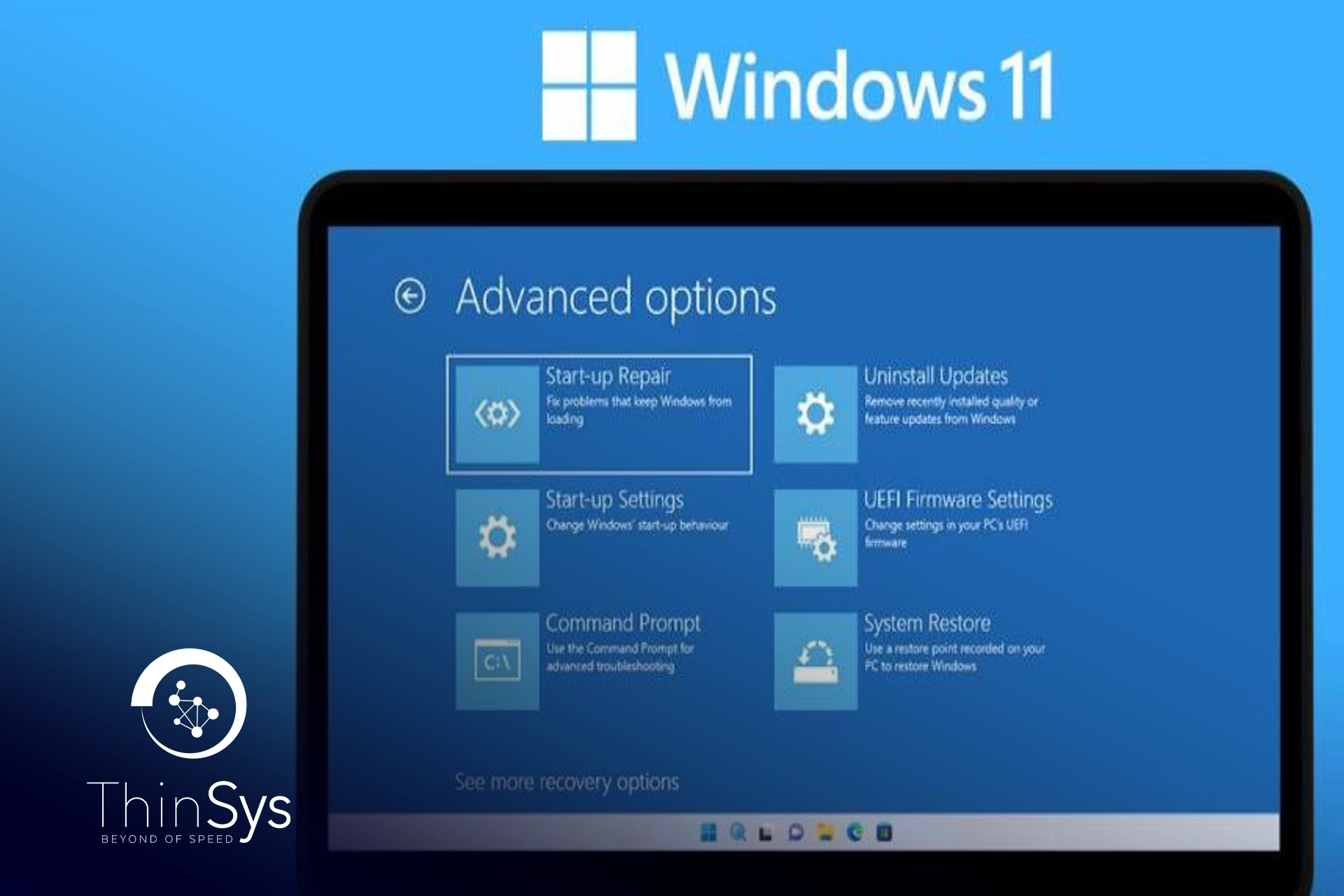
- پس از ریستارت، در صفحه آبی رنگ، مسیر Troubleshoot > Advanced options > UEFI Firmware Settings را انتخاب کرده و روی Restart کلیک کنید. سیستم مستقیماً به محیط UEFI وارد میشود.
۸. مهمترین تنظیمات استراتژیک در محیط UEFI
هنگامی که وارد این محیط میشوید، با انبوهی از منوها روبرو خواهید شد. برای مدیران شبکه و کاربران حرفهای، تسلط بر چند تنظیم کلیدی ضروری است:
- Boot Order / Boot Priority (ترتیب بوت): تعیین میکند سیستم به ترتیب سراغ کدام دستگاهها برای یافتن سیستمعامل برود (مثلاً ابتدا USB، سپس SSD داخلی، سپس شبکه IPv4).
- Intel Virtualization Technology (VT-x) یا AMD-V: این گزینه بهطور پیشفرض در بسیاری از سیستمها خاموش است. اگر قصد اجرای ماشینهای مجازی (مانند VMware، VirtualBox)، شبیهسازهای اندروید یا ابزارهایی مانند Docker (WSL2 در ویندوز) را دارید، روشن کردن این گزینه از بخش پردازنده (CPU Configuration) الزامی است.
- CSM (Compatibility Support Module): این گزینه برای شبیهسازی محیط بایوس قدیمی (Legacy) درون UEFI است. اگر میخواهید یک ویندوز ۷ یا سیستمعاملی ۳۲ بیتی که از GPT پشتیبانی نمیکند را نصب کنید، باید CSM را فعال کنید. (البته برای نصب ویندوز ۱۱ باید CSM خاموش و سیستم کاملاً روی حالت UEFI باشد).
- XMP / DOCP / EXPO: پروفایلهای اورکلاک خودکار حافظه رم. اگر رمهایی با فرکانس بالا (مثلاً 3200MHz) خریدهاید، بدون فعال کردن XMP در بایوس، سیستم از فرکانس پایه (مثلا 2133MHz) استفاده خواهد کرد. فعالسازی این بخش برای بهرهوری کامل از پهنای باند رم حیاتی است.
- Fast Boot: با غیرفعال کردن تستهای جامع سختافزاری و نادیده گرفتن برخی پورتهای USB در حین راهاندازی، سرعت بوت را به حداکثر میرساند.
- Secure Boot State: برای مدیریت کلیدهای امنیتی و تغییر وضعیت از حالت Custom به Standard کاربرد دارد.
۹. چالشها، معایب و عیبیابی فریمور
با وجود تمام پیشرفتها، کار با UEFI خالی از چالش نیست:
- پیچیدگی منوها: محیط کاربری هر برند مادربرد متفاوت است و یافتن یک تنظیم خاص (مانند فعالسازی TPM) گاهی به جستجوی فراوان نیاز دارد.
- خطرناک بودن آپدیت (Bricking): اگر در حین بهروزرسانی (Flash) فریمور، برق سیستم قطع شود، کدهای پایه آسیب دیده و سیستم اصطلاحاً بریک (Brick – تبدیل به آجر) میشود. مادربردهای مدرن و سیستمهای تجاری تین سیس معمولاً دارای قابلیت Dual-BIOS (بایوس دوگانه) یا ابزارهای ریکاوری خودکار (مانند BIOS Flashback بدون نیاز به پردازنده) هستند تا از این فاجعه جلوگیری کنند.
- مشکلات Secure Boot با لینوکس: برخی توزیعهای مستقل لینوکس که فاقد امضای دیجیتال رسمی مایکروسافت هستند، توسط Secure Boot مسدود میشوند. برای نصب آنها باید این قابلیت را در UEFI خاموش کرد.
پاک کردن حافظه تنظیمات (Clear CMOS):
اگر تنظیمات اشتباهی در UEFI انجام دادید که باعث روشن نشدن سیستم یا بالا نیامدن تصویر شد، نیازی به نگرانی نیست. با خارج کردن کابل برق و درآوردن باتری سکهای روی مادربرد به مدت چند دقیقه (یا اتصال دو پین مشخص شده به نام CLRTC روی برد)، تمام تنظیمات به حالت کارخانه بازمیگردد.
۱۰. آینده فریمور: Coreboot و فراتر از آن
آیا UEFI پایان راه است؟ خیر. در دنیای متنباز (Open-Source) و سرورهای فوقپیشرفته، حرکتی به سمت جایگزینی فریمورهای بسته و تجاری (مانند کدهای AMI یا Phoenix که روی چیپهای UEFI قرار دارند) با راهکارهایی مانند Coreboot و LinuxBoot در جریان است.
Coreboot یک پروژه متنباز است که فلسفه آن “سریعترین مقداردهی سختافزار و انتقال بلادرنگ کنترل به لینوکس” است. شرکتهایی مانند گوگل در کرومبوکها (Chromebooks) و فیسبوک در دیتاسنترهای خود از این معماری استفاده میکنند تا کدها قابل حسابرسی (Auditable)، کاملاً امن و با سرعت بوت در حد چند میلیثانیه باشند. پیشبینی میشود در آینده بخشی از تجهیزات تجاری (از جمله تین کلاینتهای سازمانی تخصصی) به سمت استفاده از فریمورهای متنباز حرکت کنند.
و اما کلام آخر…
گذار از بایوس (BIOS) سنتی به استاندارد جامع و قدرتمند UEFI، یکی از مهمترین تحولات پنهان در معماری کامپیوتر در دو دهه اخیر بوده است. بایوس به عنوان یک سیستم متنی ۱۶-بیتی، به خوبی رسالت خود را در دهههای ۸۰ و ۹۰ میلادی به انجام رساند، اما در برابر حجم عظیم دادهها، هارد دیسکهای چند ترابایتی و تهدیدات امنیتی مدرن به زانو درآمد.
UEFI با معماری پیشرفته، پشتیبانی از رابط کاربری گرافیکی، شبکهسازی یکپارچه و پروتکلهای امنیتی نفوذناپذیر مانند Secure Boot، نه تنها تجربه کاربران خانگی در سرعت بالا آمدن ویندوز را بهبود بخشید، بلکه ابزار قدرتمندی در اختیار مدیران فناوری اطلاعات (IT) قرار داد تا بتوانند هزاران کلاینت، مینی پیسی و سیستمهای دسکتاپ مجازی را در سطح سازمان بهصورت امن، چابک و از راه دور مدیریت کنند. شناخت و تسلط بر تنظیمات این محیط، اولین گام در استفاده حداکثری از پتانسیل سختافزارهای مدرن است.
سوالات متداول (FAQ)
۱. آیا میتوانم بایوس قدیمی سیستمم را به UEFI آپدیت کنم؟
اگر مادربرد شما قبل از سال ۲۰۱۱ ساخته شده باشد و سختافزار آن بر پایه تراشه رام سنتی باشد، امکان تبدیل نرمافزاری بایوس به UEFI وجود ندارد. UEFI نیازمند معماری سختافزاری و تراشه متفاوتی روی مادربرد است.
۲. از کجا بفهمم ویندوز من با BIOS در حال اجراست یا UEFI؟
در ویندوز، دکمههای Win + R را فشار دهید تا پنجره Run باز شود. عبارت msinfo32 را تایپ و اینتر کنید. در پنجره System Information، در سمت راست به دنبال خط BIOS Mode بگردید. مقدار آن یا Legacy (بایوس سنتی) خواهد بود یا UEFI
۳. تفاوت پارتیشنبندی MBR با GPT در نصب ویندوز چیست؟
اگر سیستم شما روی حالت UEFI تنظیم شده باشد، حتماً باید فلش نصب ویندوز و درایو هارد شما با استاندارد GPT فرمت شده باشند. اگر از MBR استفاده کنید، در هنگام نصب ویندوز با خطای “Windows cannot be installed to this disk. The selected disk has an MBR partition table” مواجه میشوید.
۴. آیا تین کلاینتها و زیروکلاینتها هم بایوس یا UEFI دارند؟
بله. تین کلاینتها مانند مینیپیسیها دارای مادربرد کامل و فریمور UEFI هستند که امکان بوت تحت شبکه، امنیت پورتها و مدیریت سختافزار را فراهم میکند. اما زیروکلاینتها فاقد سیستمعامل محلی هستند و پردازنده بسیار محدودی دارند، با این حال آنها نیز دارای یک فریمور بسیار سبک و اختصاصی جهت شناسایی سرور و برقراری ارتباط با پروتکلهای PCoIP یا HDX هستند که تنظیمات خاص خود را دارد.
۵. اگر پسورد ورود به UEFI را فراموش کنم چه باید کرد؟
در سیستمهای دسکتاپ و مینی پیسیها، با پاک کردن حافظه CMOS (درآوردن باتری سکهای روی مادربرد) معمولاً پسورد فریمور ریست میشود. اما در لپتاپهای تجاری و سیستمهای امنیتی، این پسورد در یک تراشه امنیتی جداگانه (EEPROM) نوشته میشود و با درآوردن باتری پاک نمیشود. در این حالت باید به نمایندگیهای معتبر خدمات سختافزاری مراجعه فرمایید.