

مدتهاست که ویندوز به عنوان یکی از سیستمعاملهای محبوب در دنیای کامپیوترها شناخته میشود. با این حال، کاربران ویندوز معمولاً با چالشهای مختلفی روبرو میشوند و یکی از رایجترین آنها خطای عدم دسترسی به فایلهای شیر شده است. این خطا میتواند به دلایل مختلفی رخ دهد و ممکن است شما را در انجام کارهای روزمرهتان متوقف کند. در این مقاله، به بررسی این خطا، علل آن و راهحلهای ممکن خواهیم پرداخت تا بتوانید به راحتی به فایلهای شیر شده خود دسترسی پیدا کنید.
فایل های شیر شده: چرا و چگونه؟
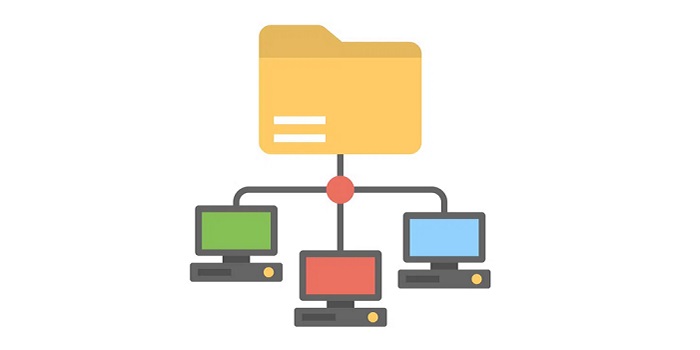
فایلهای شیر شده به فایلهایی اطلاق میشود که به دیگر کاربران شبکه اجازه دسترسی به آنها داده شده است. این قابلیت به ویژه در محیطهای کاری یا در خانههایی که چندین کاربر به یک شبکه متصل هستند، بسیار مفید است. تصور کنید که در یک شرکت، یک کارمند فایلی را برای همکاران خود شیر میکند. در این صورت، دیگران میتوانند به راحتی به آن فایل دسترسی پیدا کنند و همکاری بهتری داشته باشند. اما گاهی اوقات، به دلایل مختلف، ممکن است نتوانید به این فایلها دسترسی پیدا کنید. آیا تا به حال با این مشکل مواجه شدهاید؟
علت های اصلی خطای عدم دسترسی به فایل شیر شده
برای درک بهتر این خطا، باید به چندین علت اصلی اشاره کنیم. یکی از رایجترین دلایل این خطا، تنظیمات نادرست شبکه است. ممکن است فایروال یا نرمافزارهای امنیتی مانع از دسترسی شما به فایلهای شیر شده شوند. همچنین، تنظیمات مجوز دسترسی به فایلها نیز میتواند نقش مهمی در بروز این مشکل ایفا کند. به عنوان مثال، اگر کاربری فایل را شیر کرده باشد، اما مجوزهای دسترسی را به درستی تنظیم نکرده باشد، دیگران قادر به دسترسی به آن نخواهند بود.
علاوه بر این، مشکلات مربوط به پروتکلهای شبکه نیز میتواند منجر به بروز این خطا شود. ویندوز از پروتکلهای مختلفی برای به اشتراکگذاری فایلها استفاده میکند و اگر این پروتکلها به درستی پیکربندی نشده باشند، ممکن است دسترسی به فایلها با مشکل مواجه شود. آیا به تنظیمات شبکه خود نگاهی انداختهاید؟
بیشتر بخوانید: رایانش سبز چیست؟
بررسی تنظیمات شبکه
اولین قدم برای حل مشکل عدم دسترسی به فایل شیر شده، بررسی تنظیمات شبکه است. برای این کار، به قسمت Control Panel رفته و گزینه Network and Sharing Center را انتخاب کنید. در این بخش، میتوانید تنظیمات شبکه خود را مشاهده و ویرایش کنید. اطمینان حاصل کنید که گزینه “Network discovery” فعال باشد تا ویندوز بتواند دستگاههای متصل به شبکه را شناسایی کند. همچنین، بررسی کنید که فایل و پرینتر شیرینگ فعال باشد. این تنظیمات به شما این امکان را میدهد که به راحتی به فایلهای شیر شده دسترسی پیدا کنید.
تنظیمات فایروال و نرم افزار های امنیتی
اگر تنظیمات شبکه به درستی پیکربندی شده باشد و هنوز هم با مشکل مواجه هستید، ممکن است نرمافزارهای امنیتی یا فایروال شما مانع از دسترسی به فایلها شوند. برای بررسی این موضوع، به تنظیمات فایروال ویندوز مراجعه کنید و مطمئن شوید که گزینه Share files and printers در بخش Exceptions فعال باشد. اگر از نرمافزارهای امنیتی شخص ثالث استفاده میکنید، تنظیمات آنها را نیز بررسی کنید. آیا فایروال شما به طور موقت غیرفعال است؟ این کار میتواند به شناسایی مشکل کمک کند.
بررسی مجوز های دسترسی به فایلها
اگر پس از بررسی تنظیمات شبکه و فایروال هنوز قادر به دسترسی به فایلهای شیر شده نیستید، مرحله بعدی بررسی مجوزهای دسترسی به فایلها است. برای این کار، بر روی فایل یا پوشهای که میخواهید به آن دسترسی پیدا کنید کلیک راست کرده و گزینه Properties را انتخاب کنید. سپس به تب Sharing بروید و روی Advanced Sharing کلیک کنید. در این بخش، میتوانید مجوزهای دسترسی را تنظیم کرده و اطمینان حاصل کنید که کاربران مورد نظر به فایل دسترسی دارند. آیا از تنظیمات مجوزها مطمئن هستید؟
استفاده از خط فرمان برای عیب بابی
گاهی اوقات، استفاده از خط فرمان میتواند به شما در حل مشکلات دسترسی کمک کند. با استفاده از Command Prompt میتوانید به راحتی تنظیمات شبکه و مجوزهای دسترسی را بررسی کنید. برای این کار، Command Prompt را با دسترسی Administrator اجرا کنید و از دستورات مناسب برای بررسی وضعیت شبکه و مجوزها استفاده کنید. این روش به شما این امکان را میدهد که مشکلات را به سرعت شناسایی و رفع کنید.
بررسی پروتکل های شبکه
در نهایت، اگر همه مراحل بالا را طی کردهاید و هنوز هم با مشکل عدم دسترسی به فایل شیر شده مواجه هستید، ممکن است نیاز باشد پروتکلهای شبکه را بررسی کنید. ویندوز از پروتکل SMB (Server Message Block) برای به اشتراکگذاری فایلها استفاده میکند. اطمینان حاصل کنید که این پروتکل در تنظیمات شبکه شما فعال است. در برخی موارد، ممکن است لازم باشد نسخههای مختلف SMB را فعال کنید یا تنظیمات مربوط به آنها را تغییر دهید.
بیشتر بخوانید: رایانش ابری چیست؟

و اما کلام آخر…
خطای عدم دسترسی به فایلهای شیر شده در ویندوز میتواند به دلایل مختلفی بروز کند، اما با رعایت نکات ذکر شده میتوانید به راحتی این مشکل را شناسایی و حل کنید. از بررسی تنظیمات شبکه و فایروال گرفته تا بررسی مجوزهای دسترسی و استفاده از خط فرمان، هر یک از این مراحل میتواند به شما کمک کند تا به فایلهای شیر شده خود دسترسی پیدا کنید.
در نهایت، به یاد داشته باشید که ارتباطات موثر در شبکه و تنظیمات مناسب میتواند به شما کمک کند تا از بروز چنین مشکلاتی جلوگیری کنید. با دقت به تنظیمات و استفاده از راهکارهای ارائه شده، میتوانید تجربه کاربری بهتری داشته باشید. آیا شما هم با چالشهای مشابهی روبرو بودهاید؟ ما مشتاقانه منتظر شنیدن نظرات شما هستیم!